So wird dein Android TV blitzschnell mit zwei einfachen Handgriffen
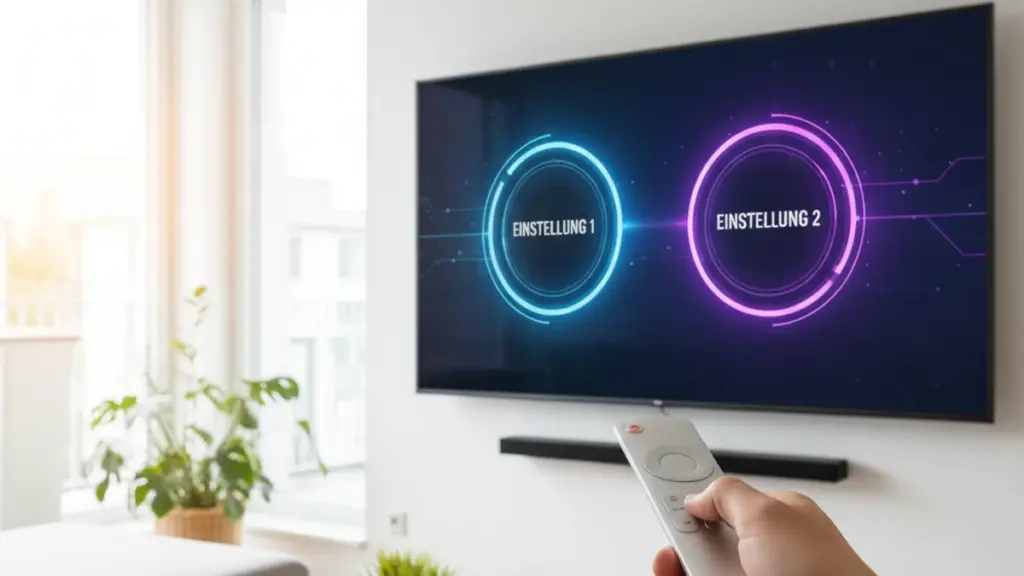
Fühlst du dich manchmal frustriert, wenn dein Android TV träge reagiert und jede Aktion eine gefühlte Ewigkeit dauert? Die gute Nachricht: Du musst kein neues Gerät kaufen, um eine deutlich bessere Performance zu erleben. Mit zwei cleveren Anpassungen in den erweiterten Einstellungen haucht du deinem Fernseher neues Leben ein.
Viele Nutzer wissen nicht, dass Android TV über versteckte Optionen verfügt, die ursprünglich für Entwickler gedacht waren. Diese Funktionen ermöglichen es dir, die Systemgeschwindigkeit erheblich zu optimieren und eine flüssigere Bedienung zu genießen.
Die versteckten Entwickleroptionen freischalten
Der erste Schritt zu einem schnelleren Android TV beginnt mit der Aktivierung der sogenannten Entwickleroptionen. Diese sind standardmäßig ausgeblendet, lassen sich aber mit einem simplen Trick innerhalb von Sekunden aktivieren. Navigiere zu den Systemeinstellungen deines Fernsehers und suche nach den Geräteinformationen.
Dort findest du die Build-Nummer oder eine ähnliche Angabe zur Software-Version. Jetzt kommt der entscheidende Moment: Drücke mehrmals hintereinander auf diese Build-Nummer, bis eine Meldung erscheint, die bestätigt, dass du nun ein Entwickler bist. Meist sind etwa sieben Klicks erforderlich, um diesen versteckten Bereich freizuschalten.
Die beiden entscheidenden Geschwindigkeitseinstellungen
Nachdem du die Entwickleroptionen aktiviert hast, erscheint ein neuer Menüpunkt in deinen Einstellungen. Hier verbergen sich zahlreiche Möglichkeiten zur Systemanpassung, doch zwei davon wirken sich besonders stark auf die wahrgenommene Geschwindigkeit aus.
Die erste wichtige Einstellung betrifft die Fensteranimationen. Standardmäßig verwendet Android TV verschiedene Übergangseffekte, wenn du zwischen Apps wechselst oder Menüs öffnest. Diese sehen zwar hübsch aus, kosten aber wertvolle Zeit und lassen das System träger wirken als es tatsächlich ist.
Animationsskala für Fenster anpassen
Suche in den Entwickleroptionen nach der Einstellung für die Fensteranimationsskala. Hier kannst du den Wert reduzieren oder die Animationen komplett deaktivieren. Eine Reduzierung auf 0.5x halbiert die Animationszeit und macht die Bedienung merklich schneller, ohne dass das System ruckartig wirkt.
Wer maximale Geschwindigkeit möchte, kann die Animationen auch vollständig ausschalten. Das mag zunächst ungewohnt erscheinen, doch nach kurzer Eingewöhnung wirst du die deutlich schnellere Reaktion zu schätzen wissen.
Übergangsdauer der Animationen optimieren
Die zweite kritische Einstellung bezieht sich auf die Übergangsanimationen. Ähnlich wie bei den Fensteranimationen kannst du auch hier die Dauer anpassen oder die Funktion komplett deaktivieren. Diese Einstellung beeinflusst, wie schnell Inhalte erscheinen und verschwinden.
Experimentiere mit verschiedenen Werten zwischen 0.5x und komplett aus. Viele Anwender finden, dass eine Halbierung der Animationsgeschwindigkeit den perfekten Kompromiss zwischen flüssiger Bedienung und visueller Ästhetik darstellt.
Sofort spürbare Verbesserungen im Alltag
Sobald du diese beiden Einstellungen angepasst hast, wirst du den Unterschied unmittelbar bemerken. Das Öffnen von Apps erfolgt deutlich zügiger, das Navigieren durch Menüs fühlt sich responsiver an, und das gesamte System wirkt aufgeräumter und direkter.
Besonders beim schnellen Durchschalten zwischen verschiedenen Streaming-Diensten oder beim Browsen durch Inhalte zahlt sich die Optimierung aus. Was vorher frustrierend langsam war, funktioniert nun mit der Geschwindigkeit, die du von einem modernen Smart TV erwarten darfst.
Wichtige Hinweise zur sicheren Anwendung
Die Entwickleroptionen bieten viele weitere Einstellungsmöglichkeiten, doch Vorsicht ist geboten. Verändere nur die beschriebenen Animationseinstellungen, wenn du nicht genau weißt, was andere Optionen bewirken. Falsche Anpassungen können im schlimmsten Fall zu Systeminstabilitäten führen.
Die gute Nachricht: Sollte etwas nicht wie gewünscht funktionieren, kannst du jederzeit zu den Standardwerten zurückkehren. Die Änderungen sind vollständig reversibel und beeinträchtigen nicht die Garantie deines Geräts, da du lediglich Software-Einstellungen anpasst.
Zusätzliche Tipps für optimale Performance
Neben den Animationseinstellungen gibt es weitere Maßnahmen, die zur Geschwindigkeitsverbesserung beitragen. Achte darauf, regelmäßig den Cache nicht benötigter Apps zu leeren und ungenutzte Anwendungen zu deinstallieren. Jede zusätzliche App beansprucht Systemressourcen, auch wenn sie im Hintergrund läuft.
Ein Neustart deines Android TV nach der Anpassung der Einstellungen kann ebenfalls helfen, die Änderungen vollständig zu übernehmen und das System aufzufrischen. Plane solche Neustarts am besten in regelmäßigen Abständen ein, um die Performance dauerhaft auf hohem Niveau zu halten.